
10 KiB
title, source, author, published, created, description, tags
| title | source | author | published | created | description | tags | ||
|---|---|---|---|---|---|---|---|---|
| WebDAV 를 사용하여 Synology NAS 의 파일에 어떻게 액세스합니까? - Synology 지식 센터 | https://kb.synology.com/ko-kr/DSM/tutorial/How_to_access_files_on_Synology_NAS_with_WebDAV |
|
2025-01-25 | Synology 지식 센터에서는 종합적인 지원을 제공하여 자주 묻는 질문에 대한 답변, 문제 해결 단계, 소프트웨어 자습서 및 필요한 모든 기술 문서를 지원합니다. |
|
WebDAV 를 사용하여 Synology NAS 의 파일에 어떻게 액세스합니까?
일부 문서는 영어에서 기계 번역되었으므로 부정확하거나 문법적인 오류가 있을 수 있습니다. 현재 이 문서가 영어로만 제공되는 경우 곧 번역이 제공될 수 있습니다.
목적
WebDAV 는 사용자가 원격 서버에 저장된 파일을 관리할 수 있게 해주는 HTTP 프로토콜의 확장입니다. 이 문서에서는 Synology NAS 에서 WebDAV 를 활성화하고 컴퓨터에서 바로 파일에 액세스하는 방법을 설명합니다.
목차
해결 방법
시작하기 전에
이 문서에서는 사용자가 이미 다음을 수행한 것으로 간주합니다.
- Synology NAS 를 설정합니다. 1
- Synology NAS 에 DiskStation Manager(DSM)를 설치했습니다.
- 인터넷을 통해 액세스할 수 있도록 Synology NAS 를 구성했습니다( 이 문서 참조 ). 2
Synology NAS 에서 WebDAV 활성화
- administrators 그룹에 속하는 계정으로 DSM에 로그인합니다.
- 패키지 센터 로 이동하여 WebDAV Server 를 설치합니다.
- WebDAV Server 를 시작하고 HTTP 활성화 및 HTTPS 활성화 확인란을 선택합니다. 필요에 따라 포트 번호를 사용자 지정할 수 있습니다. 보안 HTTPS 연결을 사용하여 Synology NAS 에 액세스하는 것이 좋습니다.
- 설정을 저장합니다.
- Synology NAS 에서 WebDAV 를 활성화하면 아래 지침을 따라 Windows, Mac 또는 Linux 장치에서 파일 액세스를 시작하십시오. 3
Windows 7/8/10에서 액세스
Windows 사용자는 RaiDrive와 Cyberduck을 사용하는 것이 좋습니다. 이러한 두 개의 드라이브 매핑 응용 프로그램을 사용하면 마치 로컬 드라이브에 있는 것처럼 NAS 폴더에 액세스할 수 있습니다. 또한 비상업적인 용도로는 무료입니다.
Windows 의 ' 네트워크 드라이브 연결' 기능을 사용하여 Synology NAS 에 저장된 파일에 액세스하려는 경우 자세한 내용은 ' Windows 사용 전에 알아야 할 사항' 네트워크 드라이브 연결을 참조하십시오.
RaiDrive 사용
- RaiDrive를 다운로드, 설치 및 실행합니다.
- 상단 도구 모음에서 추가 를 클릭하고 NAS 탭으로 이동합니다.
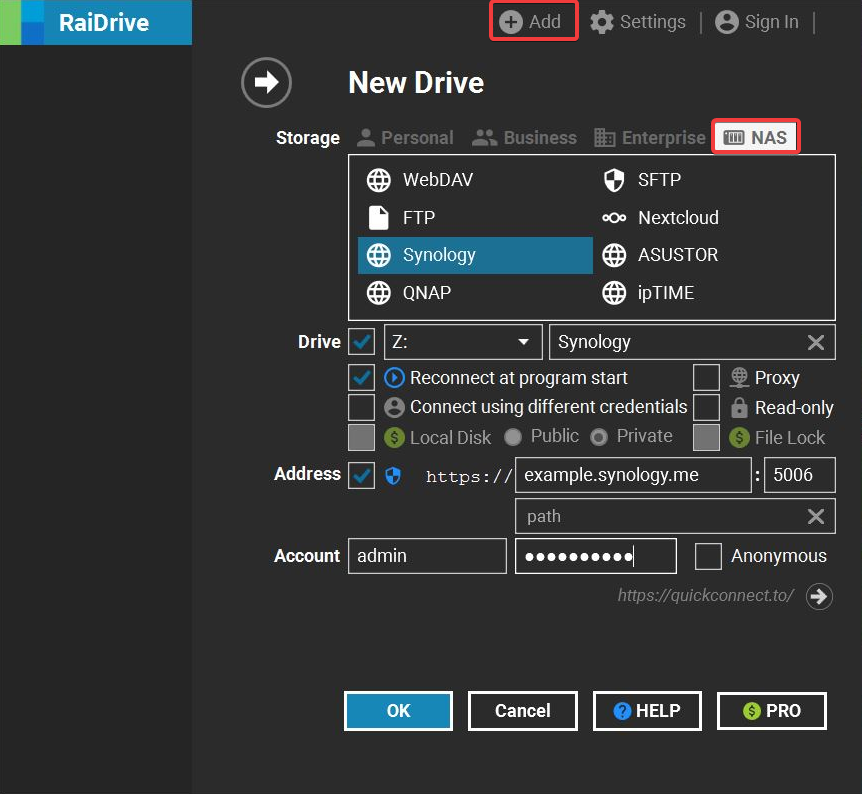
- 다음 정보를 입력합니다.
- 저장소 : Synology 를 선택합니다.
- 드라이브 : 드롭다운 메뉴에서 네트워크 드라이브 문자를 선택합니다.
- 주소 : Synology NAS 의 IP 주소 또는 호스트 이름을 입력합니다.
- 포트 : 5006 또는 Synology NAS 에서 WebDAV 에 대해 지정한 포트를 입력합니다.
- 계정 : DSM 계정과 패스워드를 입력합니다.
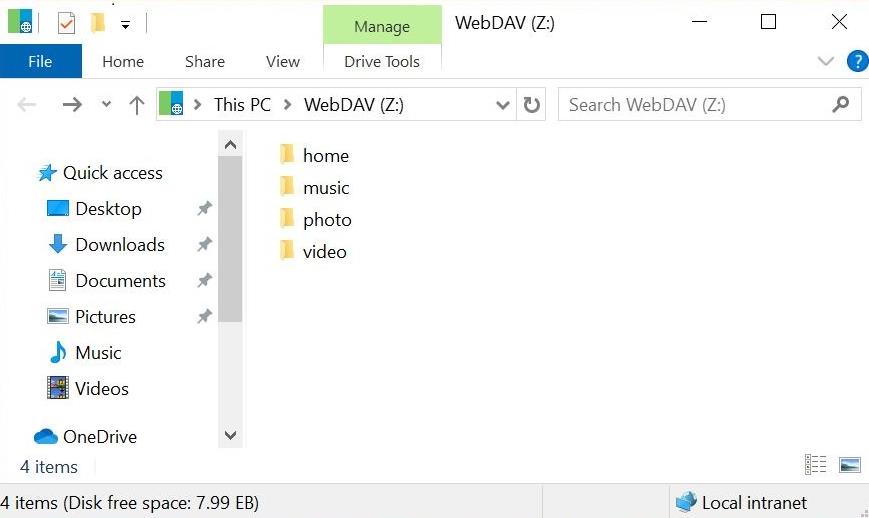
- 확인 을 클릭합니다. 이제 Synology NAS 의 공유 폴더가 Windows 파일 탐색기에 표시됩니다. 4
Cyberduck 사용
- Cyberduck을 다운로드, 설치 및 실행합니다.
- 연결 열기 를 클릭합니다.
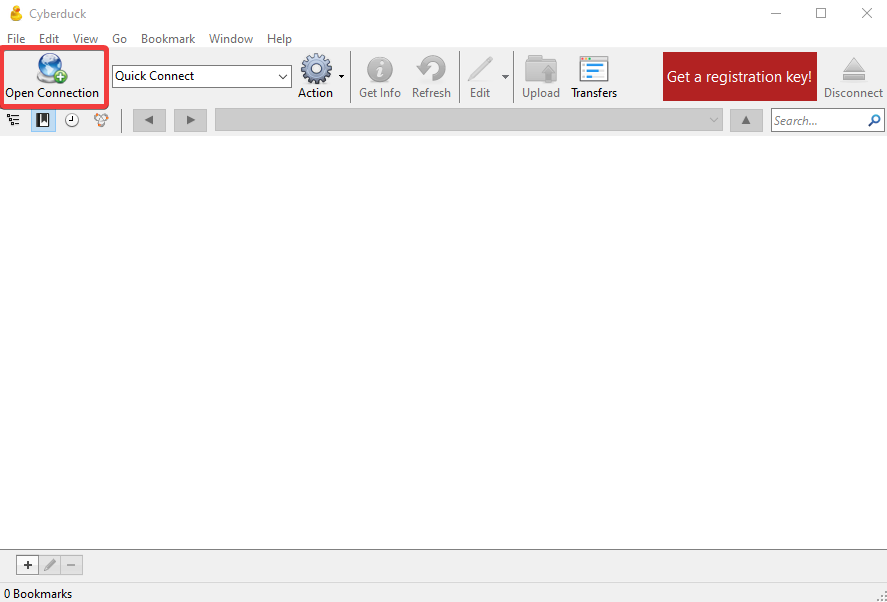
- 드롭다운 메뉴에서 WebDAV (HTTPS) 를 선택합니다.
- 다음 정보를 입력합니다.
- 서버 : Synology NAS 의 IP 주소 또는 호스트 이름을 입력합니다.
- 포트 : 5006 또는 Synology NAS 에서 WebDAV 에 대해 지정한 포트를 입력합니다.
- 사용자 이름 및 패스워드 : DSM 계정의 자격 증명을 입력합니다.
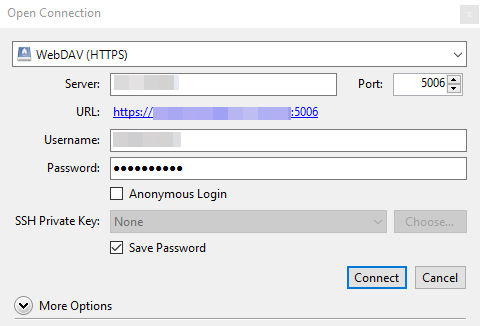
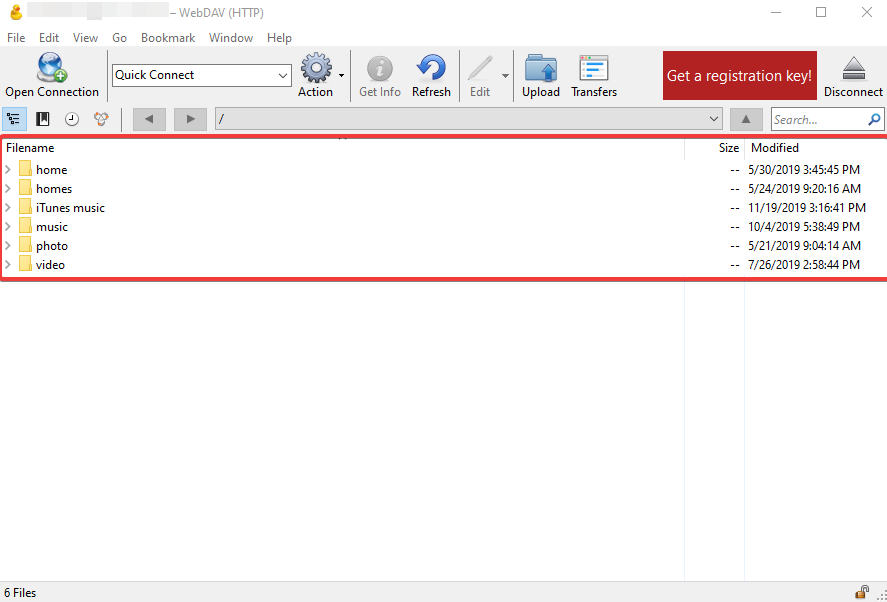
- 연결 을 클릭합니다. 이제 Synology NAS 의 공유 폴더가 Cyberduck에 표시됩니다.
Mac에서 액세스
Mac 사용자의 경우, Finder 또는 Cyberduck을 사용하여 WebDAV 를 통해 Synology NAS 에 연결하는 것이 좋습니다.
Finder 사용
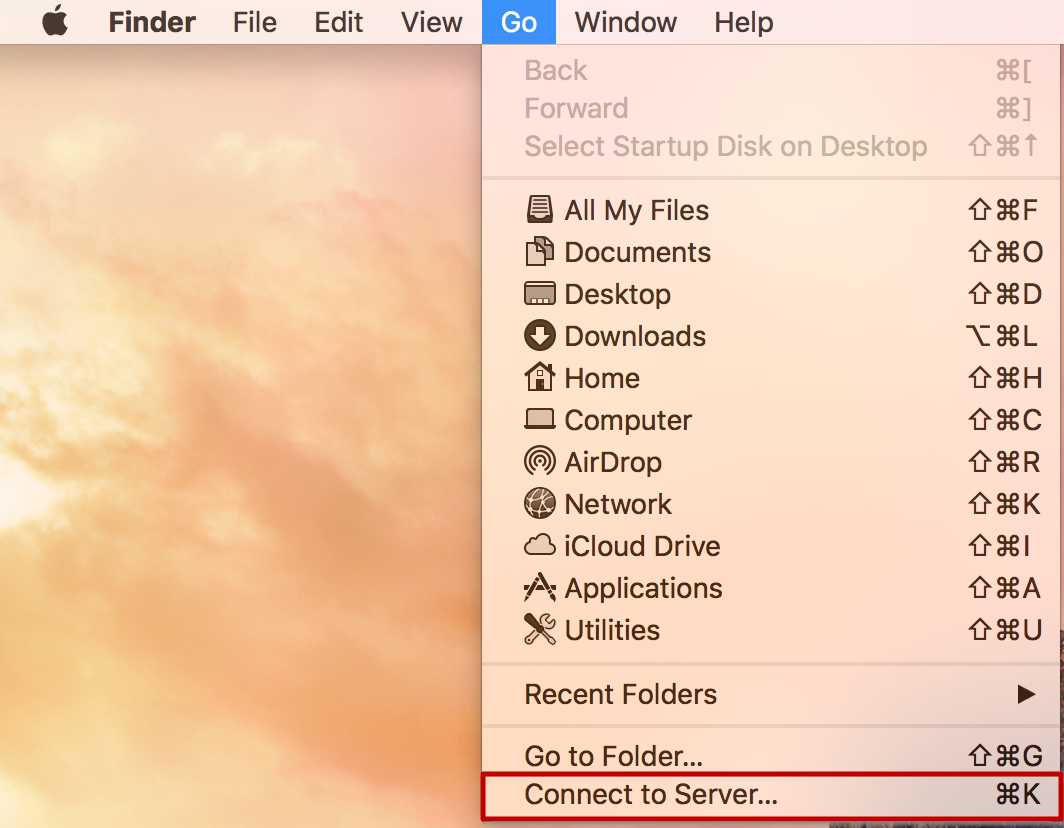
- 메뉴 표시줄에서 이동 > 서버에 연결을 클릭합니다.
- Synology NAS IP 주소 또는 도메인 이름을 입력하고 앞에 "https://"를 붙인 다음 뒤에 ":5006"(또는 WebDAV 서비스 활성화 시 지정한 포트 번호)을 추가합니다.
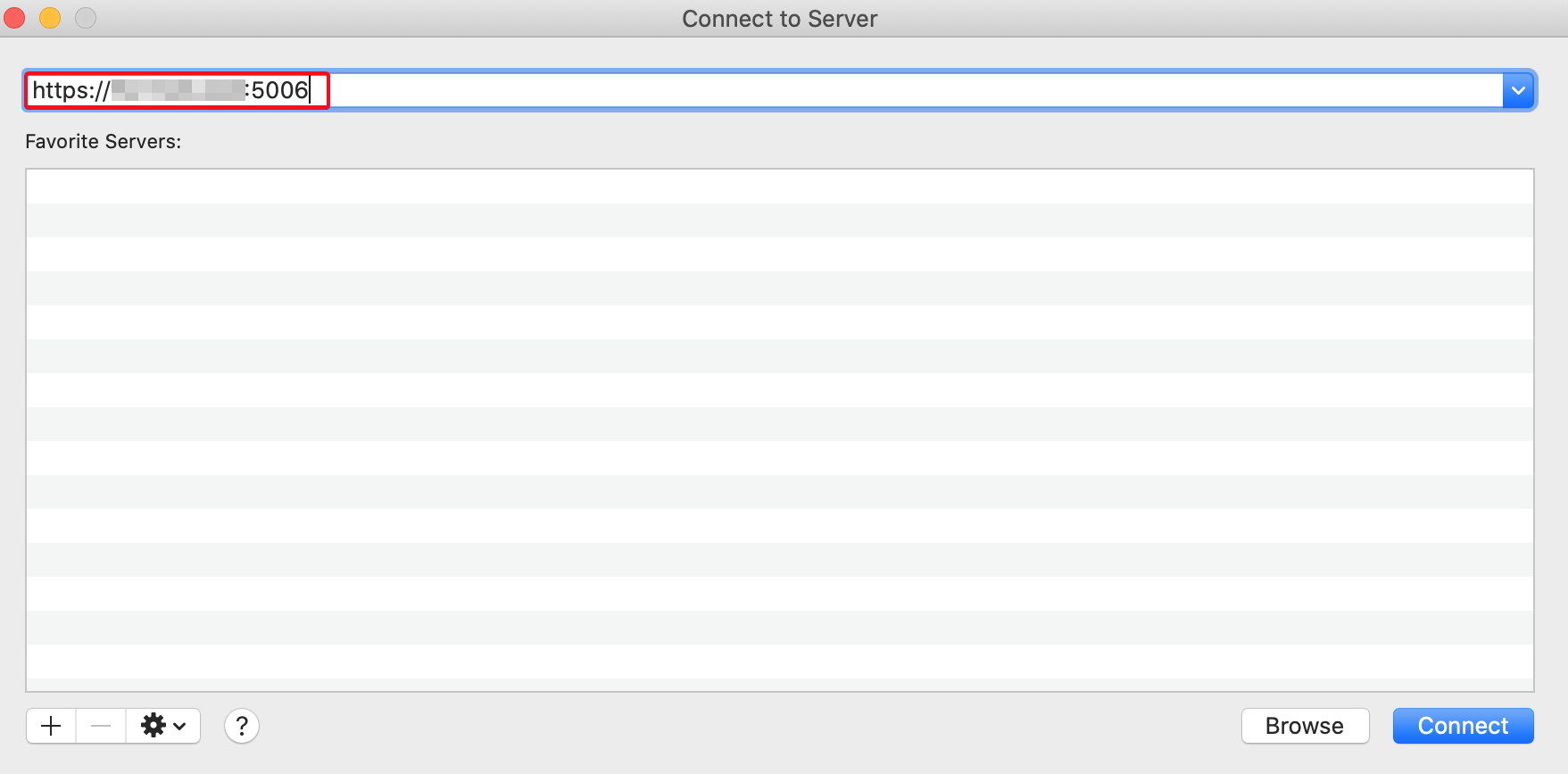
- 연결 을 클릭합니다.
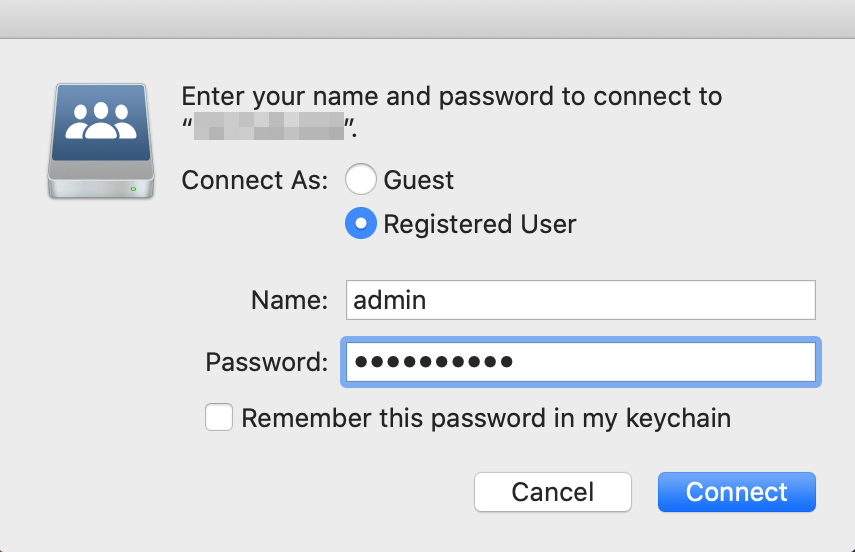
- 이름 및 패스워드 필드에 DSM 사용자 이름과 패스워드를 각각 입력합니다. 연결 을 클릭합니다.
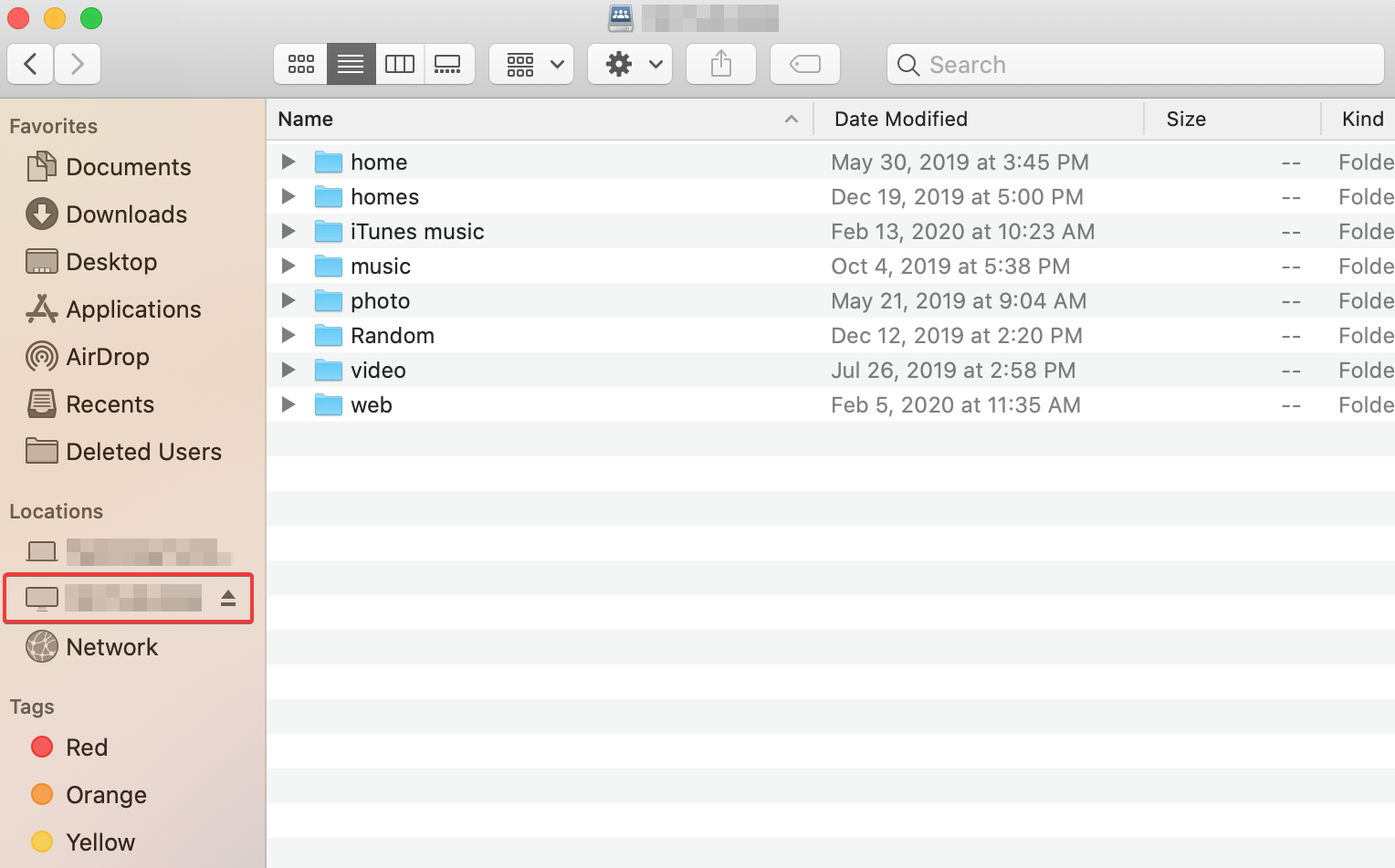
- 이제 Synology NAS 의 공유 폴더가 Finder에 표시됩니다. 또한 사이드바의 위치 아래에서 Synology NAS 와 해당 공유 폴더를 찾을 수 있습니다.
Cyberduck 사용
- Cyberduck을 다운로드, 설치 및 실행합니다.
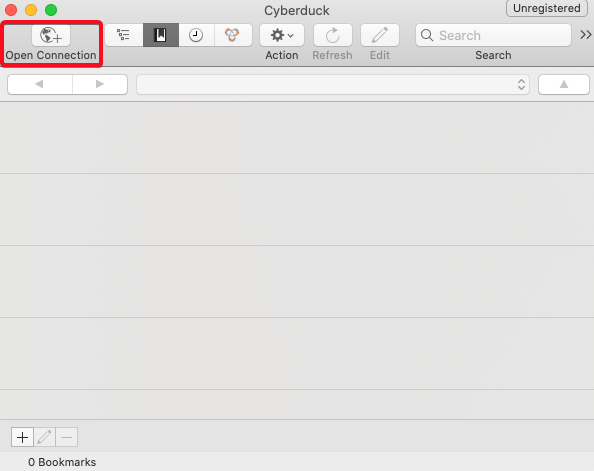
- 연결 열기 를 클릭합니다.
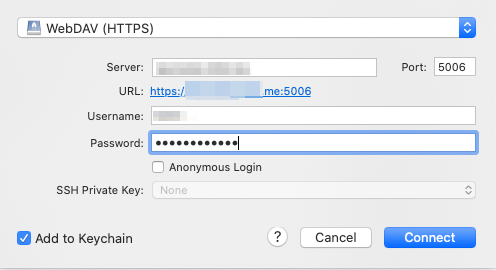
- 드롭다운 메뉴에서 WebDAV (HTTPS) 를 선택합니다.
- 다음 정보를 입력합니다.
- 서버 : Synology NAS 의 IP 주소 또는 호스트 이름을 입력합니다.
- 포트 : 5006 또는 Synology NAS 에서 WebDAV 에 대해 지정한 포트를 입력합니다.
- 사용자 이름 및 패스워드 : DSM 계정의 자격 증명을 입력합니다.
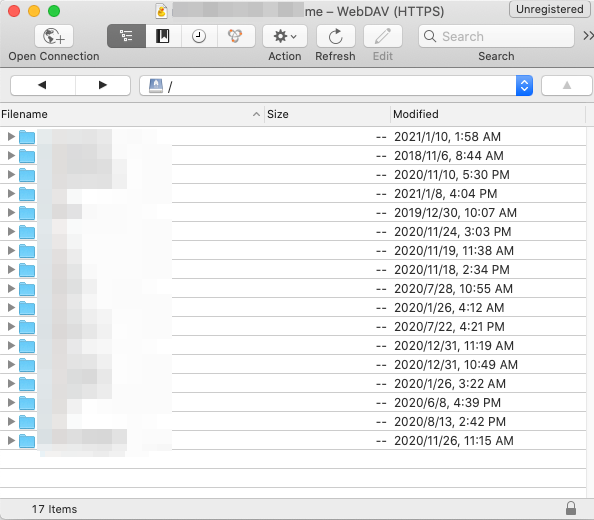
- 연결 을 클릭합니다. 이제 Synology NAS 의 공유 폴더가 Cyberduck에 표시됩니다.
Ubuntu에서 액세스
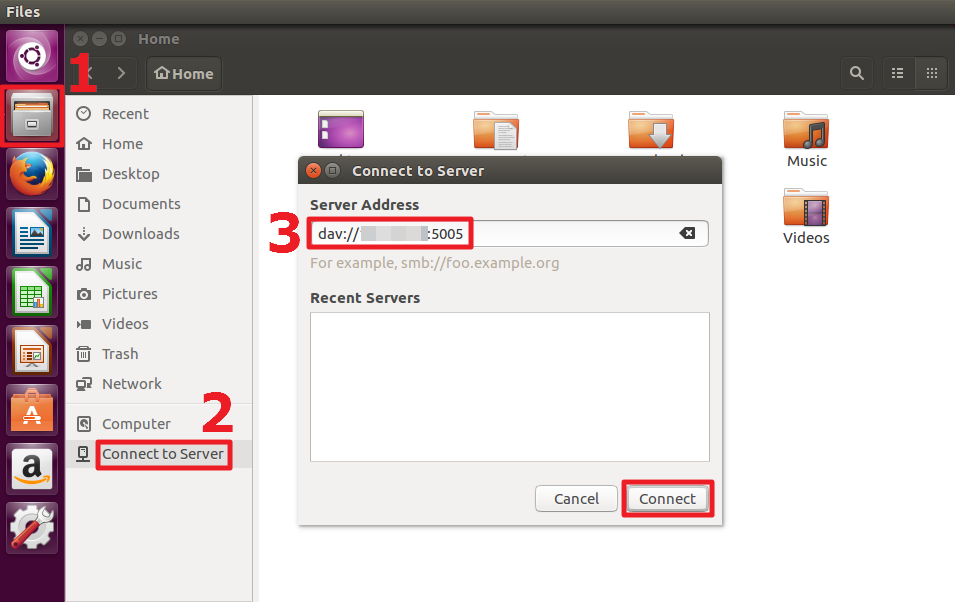
- 파일 브라우저 (또는 파일 )로 이동합니다.
- 메뉴 표시줄 에서 서버에 연결을 클릭합니다.
- 서버 주소 를 입력하고 연결 을 클릭합니다. HTTP 프로토콜을 인식할 수 없으면 DAV 프로토콜로 변경하십시오.
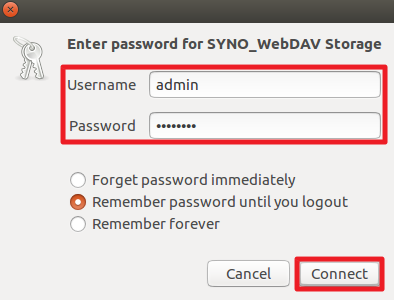
- 자격 증명을 입력하고 연결 을 클릭합니다.
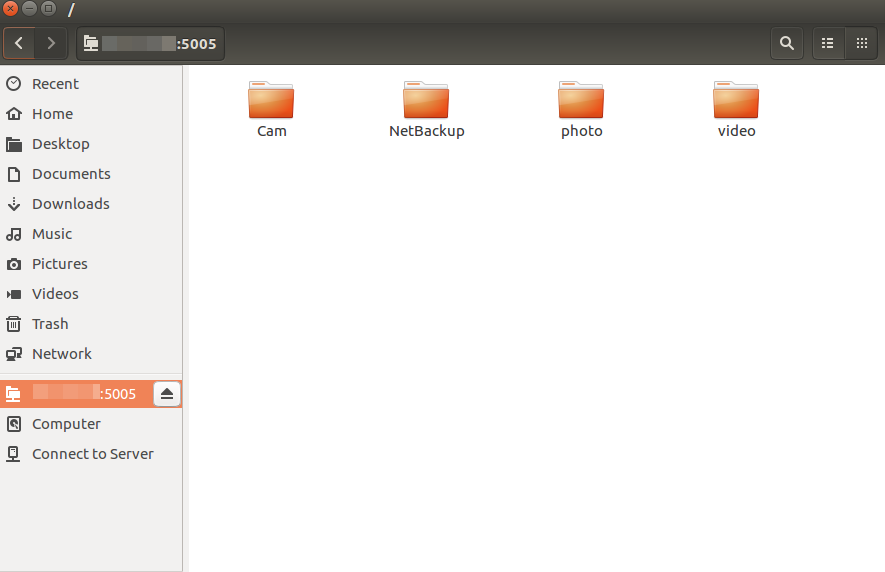
- 이제 Synology NAS 의 공유 폴더가 파일 브라우저에 표시됩니다.
Windows 의 네트워크 드라이브 연결을 사용하기 전에 알아야 할 사항
Windows 의 ' 네트워크 드라이브 연결'을 사용하려면 먼저 유효한 SSL 인증서를 얻어 HTTPS 연결을 통해 Synology NAS 에 액세스해야 합니다. 나중에 NAS에서 인증서를 내보낸 다음 클라이언트 장치로 가져와야 합니다.
- administrators 그룹에 속하는 계정으로 DSM에 로그인합니다.
- WebDAV Server 를 시작하고 HTTPS 활성화 확인란이 선택되어 있는지 확인합니다.
- 제어판 > 보안 > 인증서 로 이동하여 인증서를 추가하고 내보냅니다. 인증서 추가 방법에 대한 자세한 내용은 이 문서 를 참조하십시오.
- 인증서를 클라이언트 장치로 가져옵니다. 자세한 내용은 클라이언트 장치의 공식 문서를 참조하십시오.
참고:
- 하드웨어 및 소프트웨어 설정에 대한 자세한 내용은 하드웨어 설치 가이드와 Synology NAS 사용자 가이드를 참조하십시오. 두 문서 모두 다운로드 센터 에서 제공됩니다.
- WebDAV 를 통해 원격으로 Synology NAS 에 액세스하려면 라우터에서 포트 전달을 구성했는지 확인하십시오.
- WebDAV 서비스 사용 시 인코딩 오류를 방지하기 위해 UTF-8 을 지원하는 WebDAV 클라이언트를 사용하는 것이 좋습니다.
- WebDAV 제한으로 인해 RaiDrive를 사용하여 드라이브를 매핑하면 드라이브 여유 공간 정보가 항상 7.99 EB 로 잘못 표시됩니다.
- 파일 잠금 기능은 RaiDrive Professional Edition 및 Mountain Duck 에서 사용할 수 있습니다. 또한 macOS Finder 또는 Windows 네트워크 드라이브를 무료로 사용할 수 있습니다.
Synology NAS 에서 WebDAV 활성화
Windows 의 네트워크 드라이브 연결을 사용하기 전에 알아야 할 사항
Windows 의 네트워크 드라이브 연결을 사용하기 전에 알아야 할 사항