
133 lines
7.1 KiB
Markdown
133 lines
7.1 KiB
Markdown
---
|
||
title: "Obsidian - 플러그인 - Obsidian-Tasks-Timeline(Tasks를 Timeline형식으로 표시하기)"
|
||
source: "https://newace77.tistory.com/entry/Obsidian-%ED%94%8C%EB%9F%AC%EA%B7%B8%EC%9D%B8-Obsidian-Tasks-TimelineTasks%EB%A5%BC-Timeline%ED%98%95%EC%8B%9D%EC%9C%BC%EB%A1%9C-%ED%91%9C%EC%8B%9C%ED%95%98%EA%B8%B0?category=972457"
|
||
author:
|
||
- "[[newace77]]"
|
||
published: 2023-11-11
|
||
created: 2025-01-25
|
||
description: "1. 들어가며.저는 할 일을 Obsidian에서 Tasks 플러그인을 통해 관리하고 있습니다. 나름 Dashboard를 만들어 만족스럽게 사용하고 있습니다. 그러던 중 Tasks를 타임라인 형태로 표시하고 관리가능한 플러그인을 확인하여 공유하고자 합니다. 2. 플러그인플러그인 이름 : Obsidian-Tasks-Timeline Link : https://github.com/702573N/Obsidian-Tasks-Timeline 2.1 설치방법 Link에서 제공하는 파일(view.css, view.js)을 Valut의 원하는 위치에 저장 DataView 플러그인은 설치되어야 함.설치 후에 작동확인을 위해 아래와 같이 Task들을 입력하였습니다. (Sample1.md) 2.2. 기본 문법task를 입력한.."
|
||
tags:
|
||
- "clippings"
|
||
---
|
||
- [1\. 들어가며.](https://newace77.tistory.com/entry/?category=972457#section-0)
|
||
- [2\. 플러그인](https://newace77.tistory.com/entry/?category=972457#section-1)
|
||
- [2.1 설치방법](https://newace77.tistory.com/entry/?category=972457#section-2)
|
||
- [2.2. 기본 문법](https://newace77.tistory.com/entry/?category=972457#section-3)
|
||
- [2.3. 옵션](https://newace77.tistory.com/entry/?category=972457#section-4)
|
||
- [3\. 사용해보기](https://newace77.tistory.com/entry/?category=972457#section-5)
|
||
- [4\. 후기](https://newace77.tistory.com/entry/?category=972457#section-6)
|
||
|
||
- [1\. 들어가며.](https://newace77.tistory.com/entry/?category=972457#section-0)
|
||
- [2\. 플러그인](https://newace77.tistory.com/entry/?category=972457#section-1)
|
||
- [2.1 설치방법](https://newace77.tistory.com/entry/?category=972457#section-2)
|
||
- [2.2. 기본 문법](https://newace77.tistory.com/entry/?category=972457#section-3)
|
||
- [2.3. 옵션](https://newace77.tistory.com/entry/?category=972457#section-4)
|
||
- [3\. 사용해보기](https://newace77.tistory.com/entry/?category=972457#section-5)
|
||
- [4\. 후기](https://newace77.tistory.com/entry/?category=972457#section-6)
|
||
|
||
## **1\. 들어가며.**
|
||
|
||
저는 할 일을 Obsidian에서 Tasks 플러그인을 통해 관리하고 있습니다. 나름 Dashboard를 만들어 만족스럽게 사용하고 있습니다.
|
||
|
||
그러던 중 Tasks를 타임라인 형태로 표시하고 관리가능한 플러그인을 확인하여 공유하고자 합니다.
|
||
|
||
## **2\. 플러그인**
|
||
|
||
플러그인 이름 : Obsidian-Tasks-Timeline
|
||
Link : [https://github.com/702573N/Obsidian-Tasks-Timeline](https://github.com/702573N/Obsidian-Tasks-Timeline)
|
||
|
||
### **2.1 설치방법**
|
||
|
||
- Link에서 제공하는 파일(view.css, view.js)을 Valut의 원하는 위치에 저장
|
||
- DataView 플러그인은 설치되어야 함.
|
||
|
||
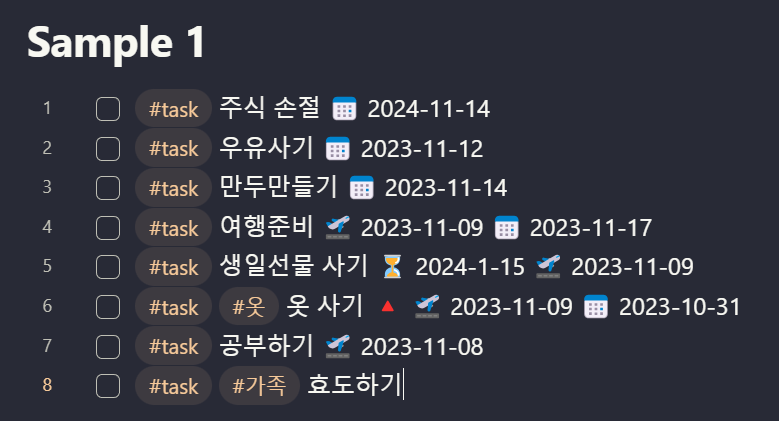
설치 후에 작동확인을 위해 아래와 같이 Task들을 입력하였습니다. (Sample1.md)
|
||
|
||
|
||
|
||
Tasks(예)
|
||
|
||
### **2.2. 기본 문법**
|
||
|
||
task를 입력한 노트 혹은 다른 노트에 아래와 같이 입력합니다.($AA : view.css, view.js를 복사한 위치)
|
||
|
||
```java
|
||
\`\`\`dataviewjsawait dv.view("$AA", {pages: ""})\`\`\`
|
||
```
|
||
|
||
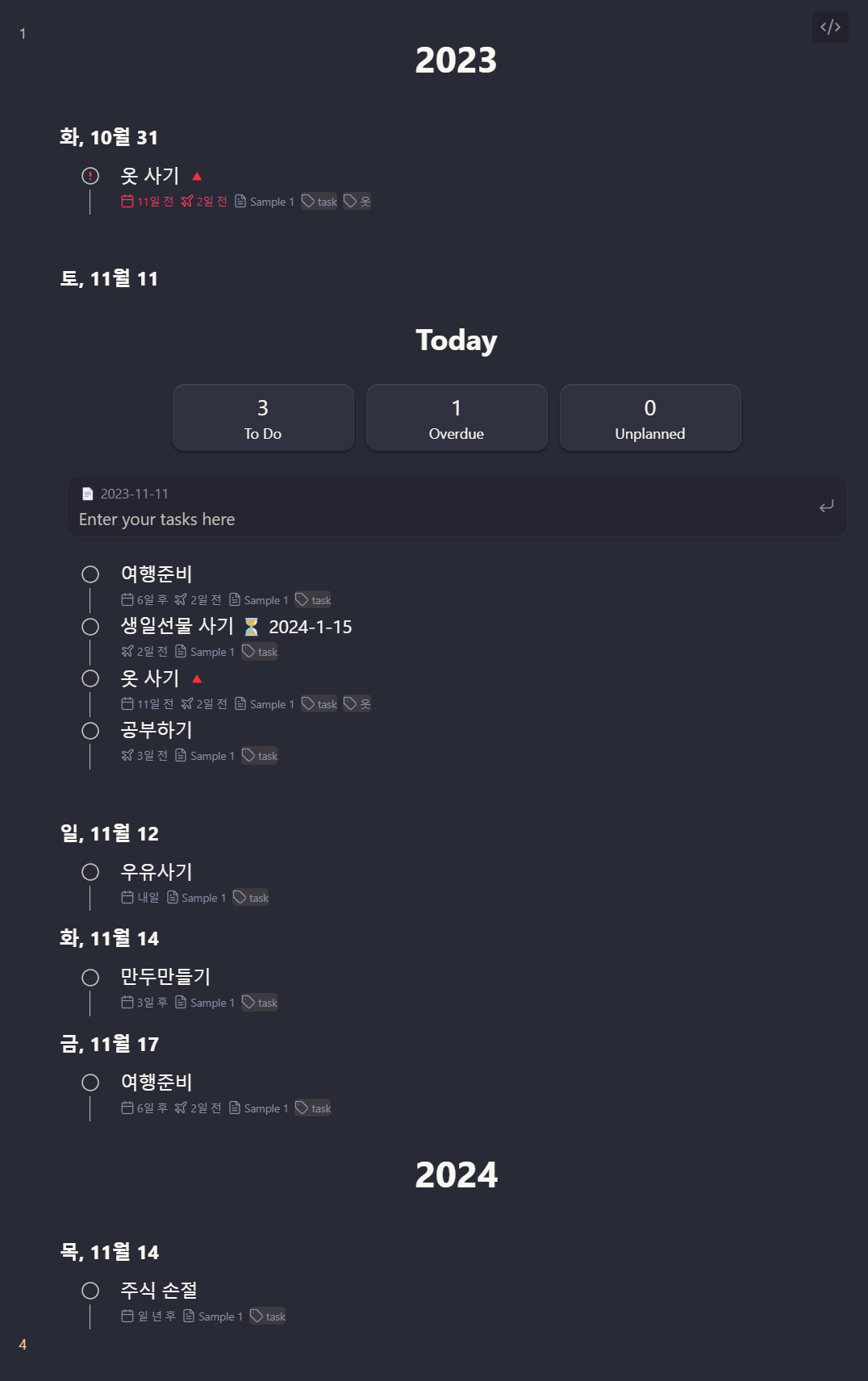
위의 코드를 적용하면 아래와 같은 화면으로 나타나집니다.
|
||
|
||
기본 문법에 여러 옵션을 적용할 수 있습니다. 많이 사용할만한 옵션을 아래에서 설명하겠습니다.
|
||
|
||
|
||
|
||
TasksTimeline(예)
|
||
|
||
### **2.3. 옵션**
|
||
|
||
```java
|
||
dv.view("$AA", {pages: "",select: "Task Management/Inbox.md",inbox: "Task Management/Inbox.md",dailyNoteFolder: "Daily Notes",forward: true,options: ""})
|
||
```
|
||
|
||
1. pages : Task를 가지고 있는 참조하는 노트 위치
|
||
1. pages: "" 일 경우는 모든 폴더
|
||
2. 2\. 여러 폴더에 Task가 나누어져 있는데, 특정 위치 task만 참조하고 싶을 때는 pages: "원하는 폴더"
|
||
2. select :
|
||
1. Quick entry panel에서 추가한 task를 추가할 노트 지정
|
||
2. select 옵션이 없으면 dailyNoteFolder에 지정된 폴더에 dailyNoteFormat으로 정의된 포맷으로 만들어진 노트에 기록됨.
|
||
3. inbox : Scratch 파일 위치를 지정할 수 있음.
|
||
4. dailyNoteFolder : Quick entry panel에서 추가된 task가 기록될 daily 노트 폴더 위치
|
||
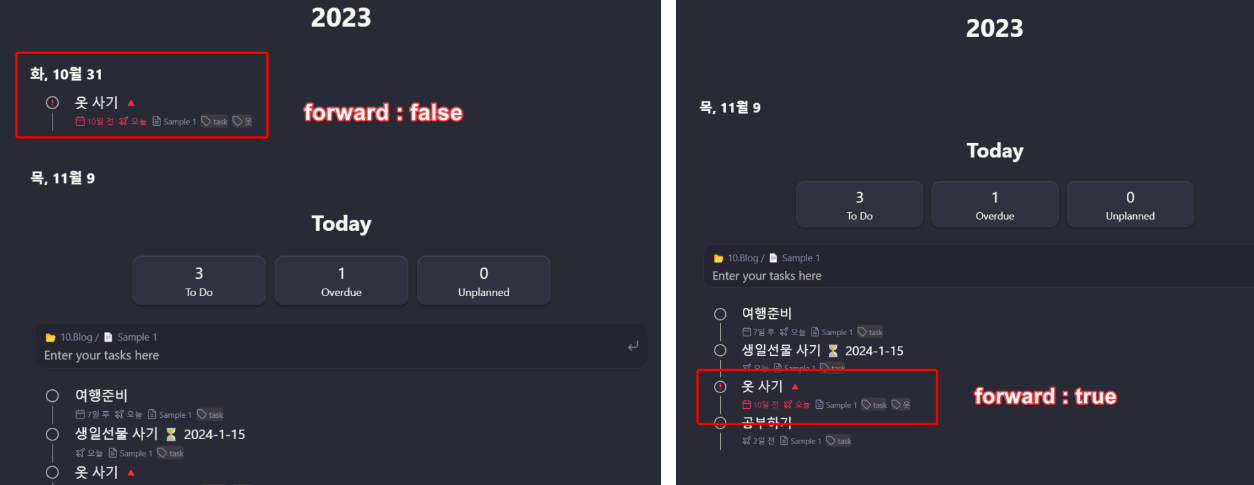
5. forward : true로 설정할 경우 만료일이 현재 시점을 이전일 경우 현재일에 표시합니다. 반대(false)이면 원래 만료시기에 표시를 합니다. (아래 그림 참조)
|
||
6. options : 아래 옵션 중 원하시는 옵션을 선택하시면 됩니다. 여러 옵션을 적용하고 싶으면 options: "noCounters noQuickEntry noInfo" 같은 형식으로 작성하면 됩니다.
|
||
|
||
```java
|
||
options: "noCounters"options: "noQuickEntry"options: "noYear"options: "noRelative"options: "noRepeat"options: "noPriority"options: "noTag"options: "noFile"options: "noHeader"options: "noInfo"options: "noDone"
|
||
```
|
||
|
||
|
||
TasksTimeline 옵션(forward)
|
||
|
||
이 밖에도 여러 선택사항이 있습니다. 더 자세한 내용은 위의 링크를 보시면 개발자의 친절한 문서가 있습니다.
|
||
|
||
## **3\. 사용해보기**
|
||
|
||
- 해당 task를 클릭하면 해당 task를 적은 노트로 이동
|
||
- Filter button : Today 밑의 세 가지 버튼은 Filter 버튼입니다.
|
||
- To Do : 현재 해야 할 task
|
||
- Overdue : 기한 초과 task
|
||
- Unplanned : 기한 미설정 task
|
||
- Quick Panel
|
||
- 손쉽게 task를 추가할 수 있습니다.
|
||
- tasks 플러그인 문법에 맞추어 작성하시면 됩니다.
|
||
- tasks 문법에 필요한 snippet을 아래와 같이 제공합니다.
|
||
- due > 📅
|
||
- start > 🛫
|
||
- scheduled > ⏳
|
||
- done > ✅
|
||
- high > ⏫
|
||
- medium > 🔼
|
||
- low > 🔽
|
||
- repeat > 🔁
|
||
- recurring > 🔁
|
||
|
||

|
||
|
||
Quick panel
|
||
|
||
- 사이드 패널에 위치시키기
|
||
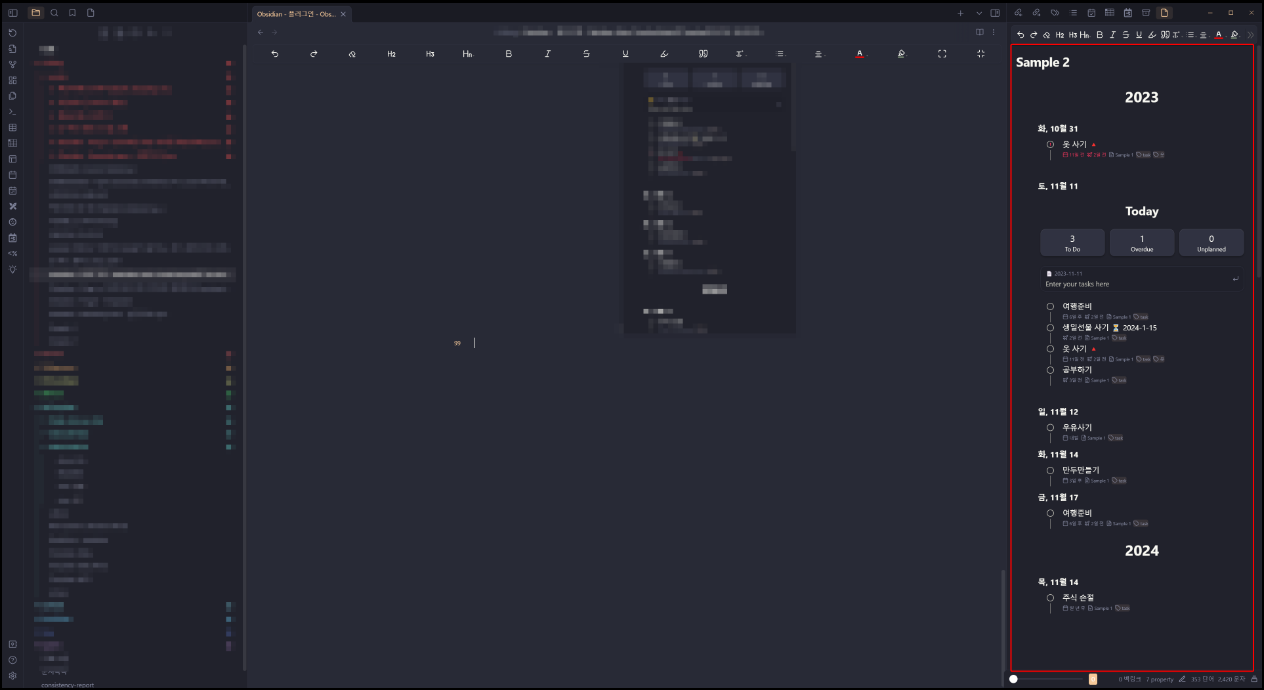
- Timeline 노트를 사이드 패널 헤더에 Drag & Drop 하면 아래 그림과 같이 타임라인을 옆
|
||
에 항상 둘 수 있습니다.
|
||
- 동일한 노트 파일이기 때문에 일반적인 노트와 동일하게 작용합니다.
|
||
|
||
|
||
|
||
사이드 패널 위치시키기
|
||
|
||
## **4\. 후기**
|
||
|
||
- task를 타임라인형태로 볼 수 있어서 다량의 task를 확인하기에 용이했습니다.
|
||
- 사이드 패널에 위치시킬 수 있어서 일정/기한 확인하기에 용이했습니다.
|
||
- 제가 공부가 부족해 tag별로 구분할 수 없었는데, 조금만 더 공부하면 포맷을 조금 바꾸어 더 좋게 사용할 수 있을 것 같습니다.
|
||
- 같은 개발자가 개발한 tasksCalendar도 있는데, 그것보다는 timelne형식이 조금 더 저에게는 맞는 것 같습니다.
|
||
|
||
필요한 분들에게 도움이 되었으면 합니다. |