
128 lines
8.9 KiB
Markdown
128 lines
8.9 KiB
Markdown
---
|
|
title: "고정 된: 윈도우 11 RDP 작동 안 함 [5 가지 해결책]"
|
|
source: "https://www.anyviewer.com/kr/how-to/windows-11-rdp-not-working-0007.html"
|
|
author:
|
|
- "[[Tyler]]"
|
|
published: 2001-11-25
|
|
created: 2025-10-18
|
|
description: "윈도우 11 RDP 작동하지 않나요? 이 게시물을 읽어서 구체적인 이유와 문제를 해결하기위한 솔루션을 알아보세요."
|
|
tags:
|
|
- "clippings"
|
|
---
|
|
윈도우 11 원격 데스크톱 작동하지 않을 때 어떻게 해야합니까? RDP 연결하지 않는 이유는 무엇인가요? 가능한 이유와 유용한 해결책을 얻을 수 있습니다.
|
|
|
|
## 문제: Windows 11 RDP 작동하지 않음
|
|
|
|
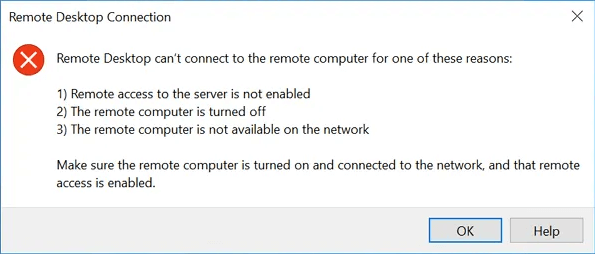
원격 데스크톱은 Windows에 내장된 기능으로, PC를 원격으로 연결할 수 있는 방법을 제공하여 작업 또는 원격 지원에 유용합니다. 그러나 서버에 연결하려고 할 때 원격 데스크톱(RDP)의 다양한 문제가 발생할 수 있습니다. 예를 들어, [원격 데스크톱 서비스가 종료됨](https://www.anyviewer.com/how-to/the-connection-to-the-remote-computer-ended-windows-10-2578.html "원격 데스크톱 서비스가 종료됨") 과 같은 오류가 발생하거나 다음 이미지에 있는 것처럼 RDP가 원격 컴퓨터에 연결할 수 없습니다.
|
|
|
|
|
|
|
|
이미지에 표시된 이유에 따라 오류가 발생하는 이유는 원격 데스크톱이 활성화되지 않았거나 원격 컴퓨터가 꺼져 있거나 네트워크 문제 때문입니다. "Windows 11 RDP 작동하지 않음" 문제를 해결하기 전에 네트워크에 접근할 수 있는지 확인하고 원격 PC가 켜져 있는지 확인하십시오. 그런 다음 문제를 함께 해결해 봅시다.
|
|
|
|
## Windows 11에서 RDP 작동하지 않는 문제를 해결하는 5가지 방법
|
|
|
|
실제로 여기에 언급된 이유 외에도 "Windows 11 원격 데스크톱 작동하지 않음" 문제는 방화벽 차단, 서비스 또는 변경된 자격증명으로 인해 발생할 수도 있습니다. 이 문제에 대한 6가지 해결 방법이 있으며, 문제를 해결하는 데 도움이 될 수 있는 가능성 있는 하나를 선택할 수 있습니다.
|
|
|
|
### 해결 방법 1. 원격 데스크톱 활성화
|
|
|
|
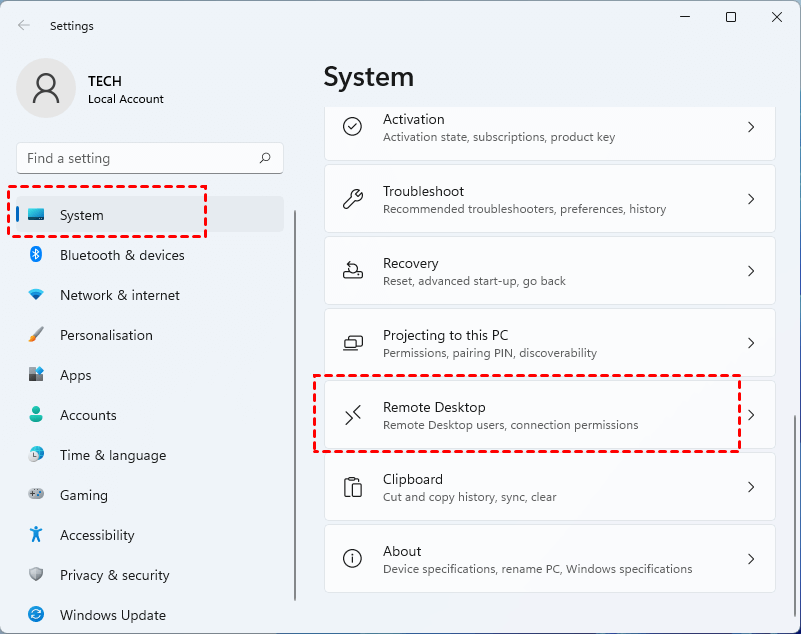
단계 1. **Win I** 를 눌러 설정을 열고 오른쪽 창에서 "원격 데스크톱"을 찾으십시오.
|
|
|
|
|
|
|
|
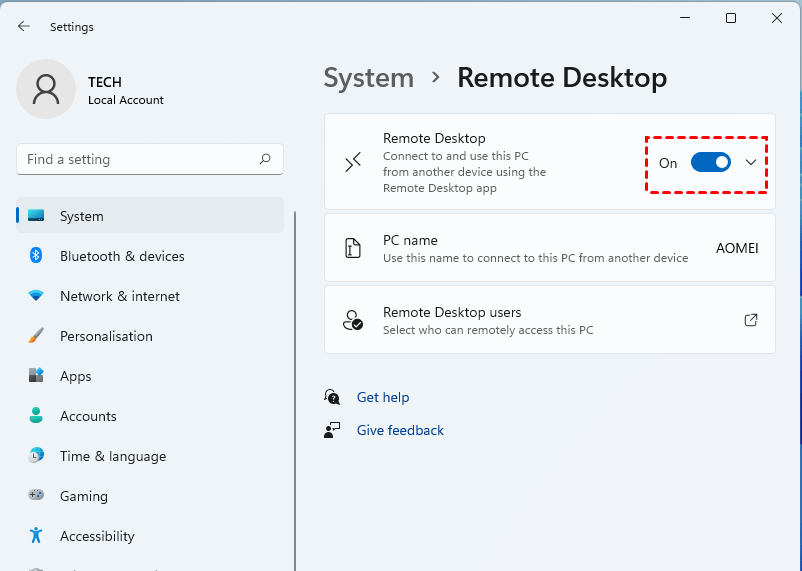
단계 2. **원격 데스크톱** 을 두 번 클릭하고 RDP를 활성화하는 버튼을 선택하십시오.
|
|
|
|
|
|
|
|
### 해결 방법 2. Windows Defender 방화벽을 통한 RDP 허용
|
|
|
|
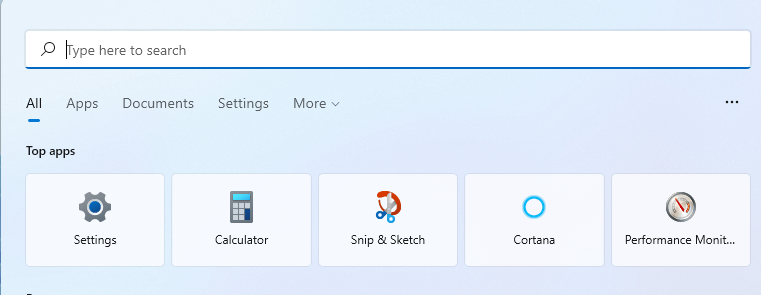
단계 1. 검색 상자에 **Windows Defender 방화벽** 을 입력하십시오.
|
|
|
|
|
|
|
|
단계 3. " **Windows 방화벽을 통해 앱 또는 기능 허용** "을 클릭한 다음 **설정 변경** 을 선택하십시오.
|
|
|
|
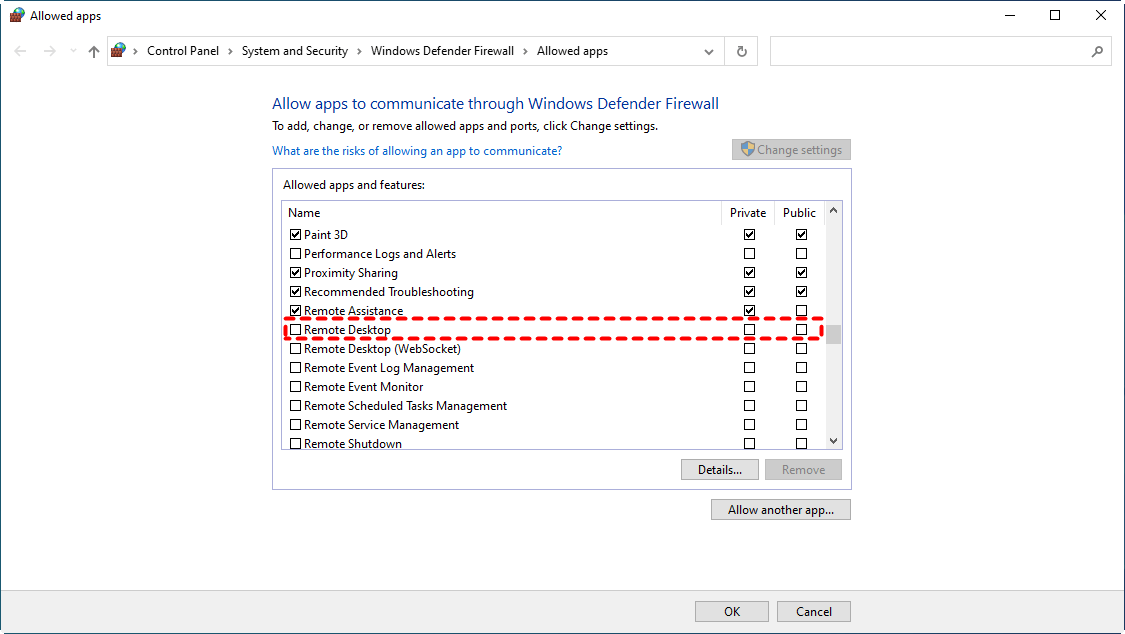
단계 4. 아래로 스크롤하여 " **원격 데스크톱** "을 찾고, "사설"을 클릭한 다음 **확인** 을 클릭하십시오.
|
|
|
|
|
|
|
|
### 솔루션 3. 원격 데스크톱 서비스에서 시작 유형 확인
|
|
|
|
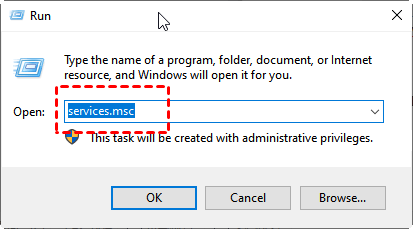
단계 1. **Win R** 을 누르고 **services.msc** 를 입력하여 서비스를 엽니다.
|
|
|
|
|
|
|
|
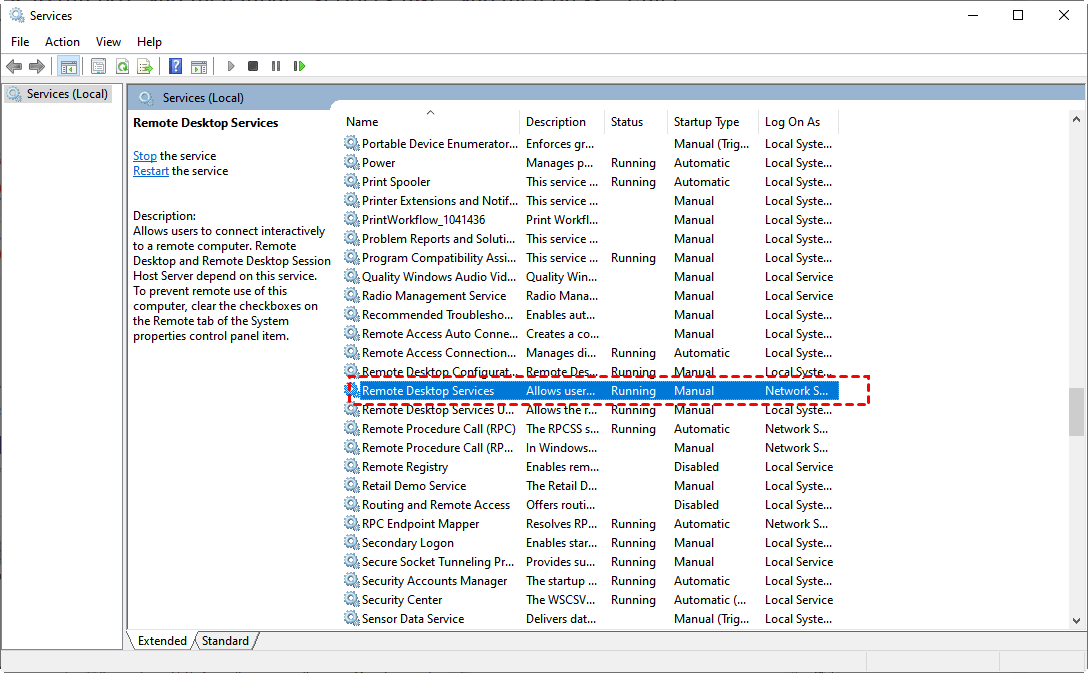
단계 2. 아래로 스크롤하여 "원격 데스크톱 서비스"를 찾고 두 번 클릭합니다.
|
|
|
|
|
|
|
|
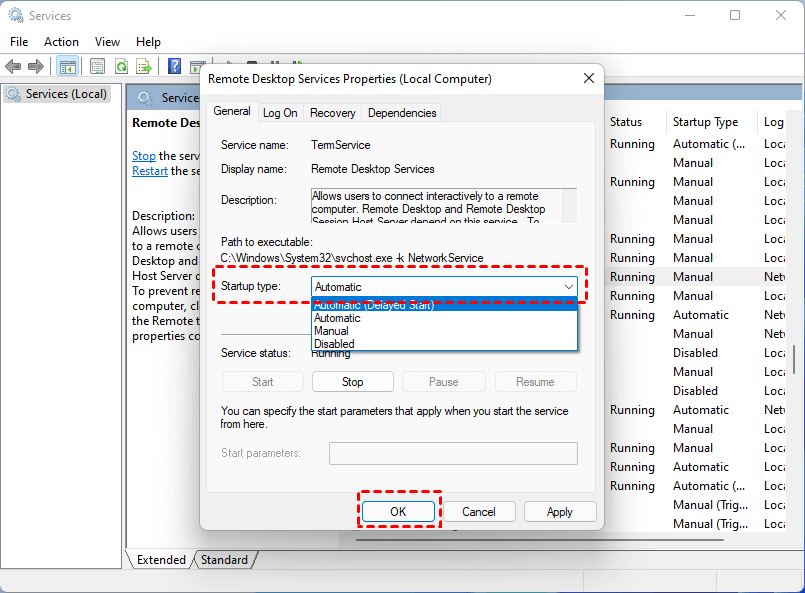
단계 3. 시작 유형을 찾아 "자동"을 선택한 다음 "확인"을 클릭합니다.
|
|
|
|
|
|
|
|
### 솔루션 4. 네트워크 검색 켜기
|
|
|
|
단계 1. 검색 상자에 **제어판** 을 입력합니다.
|
|
|
|
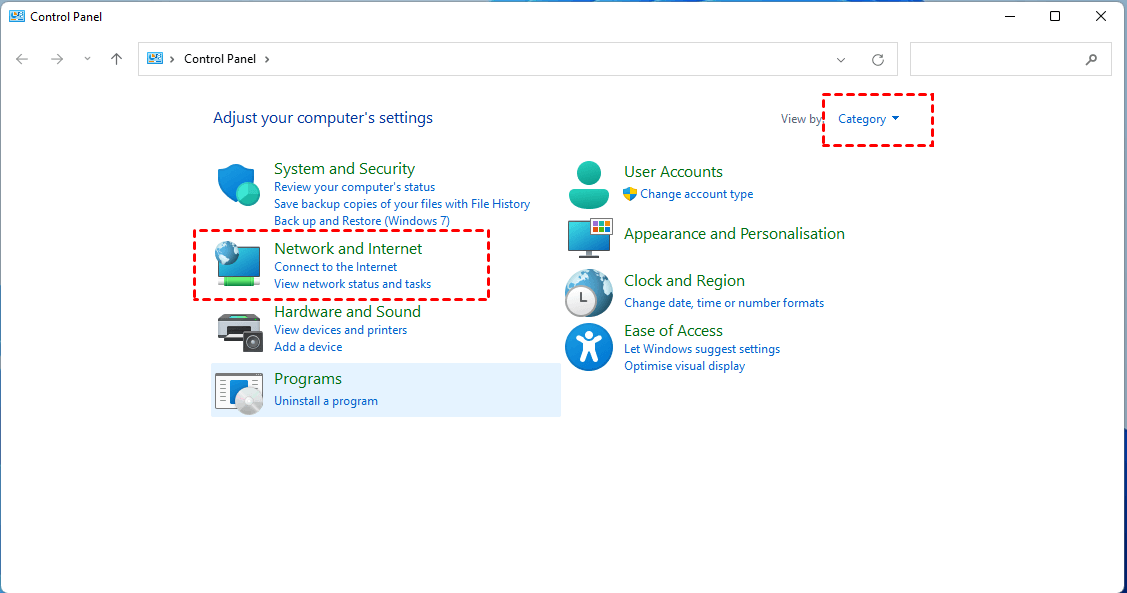
단계 2. 카테고리를 선택한 다음 "네트워크 및 인터넷"을 클릭합니다.
|
|
|
|
|
|
|
|
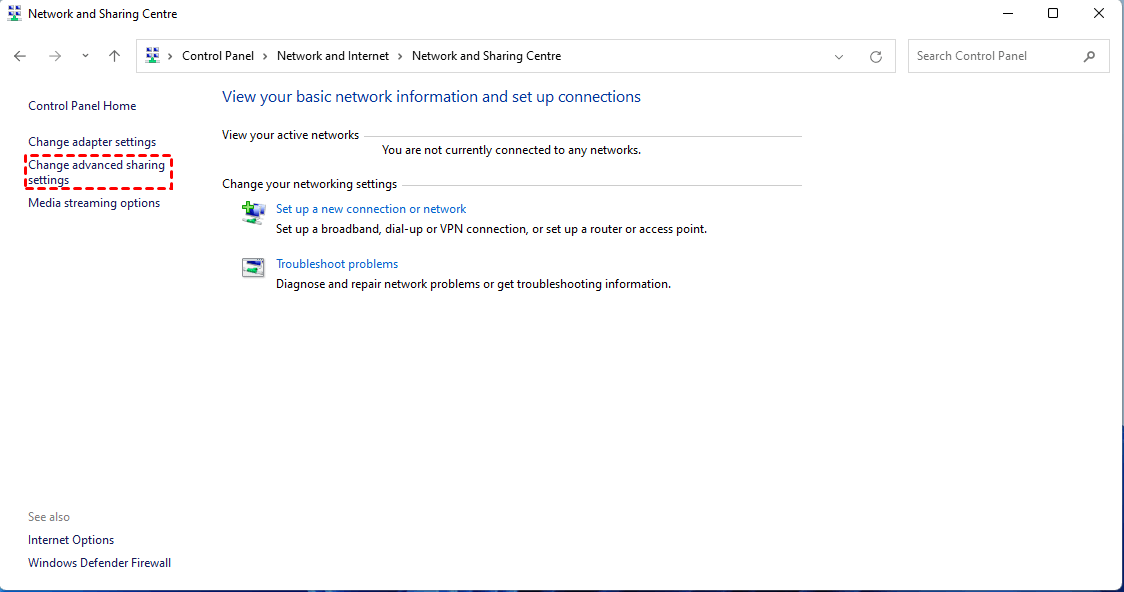
단계 3. "네트워크 및 공유 센터"를 선택한 후 "고급 공유 설정 변경"을 클릭합니다.
|
|
|
|
|
|
|
|
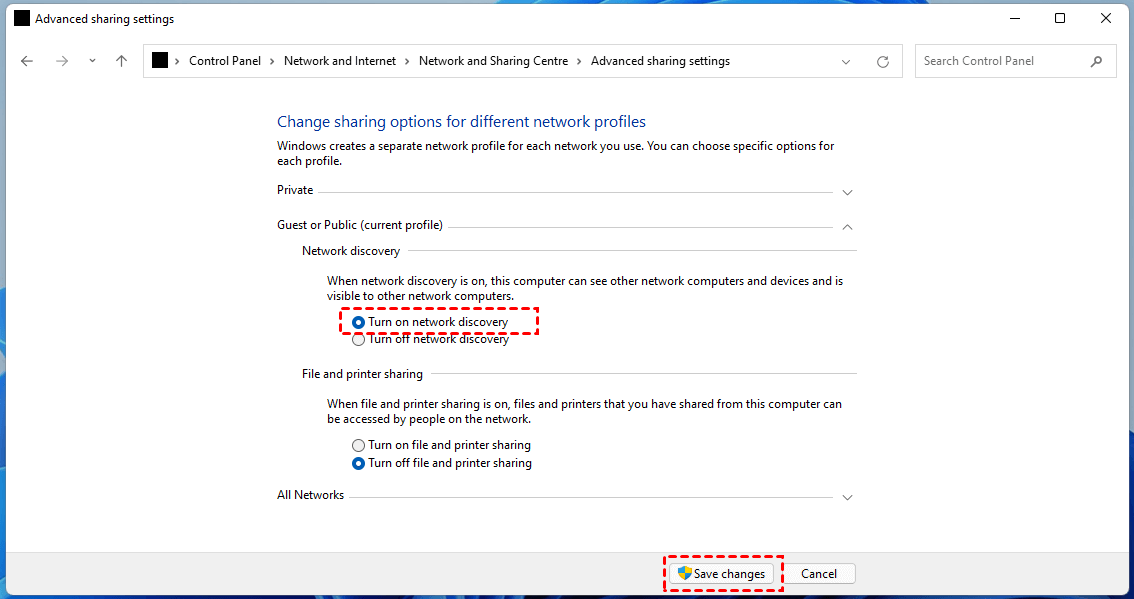
단계 4. "네트워크 검색 켜기"를 선택한 다음 "변경 내용 저장"을 클릭합니다.
|
|
|
|
|
|
|
|
### 솔루션 5. 호스트 컴퓨터의 IP 주소 추가
|
|
|
|
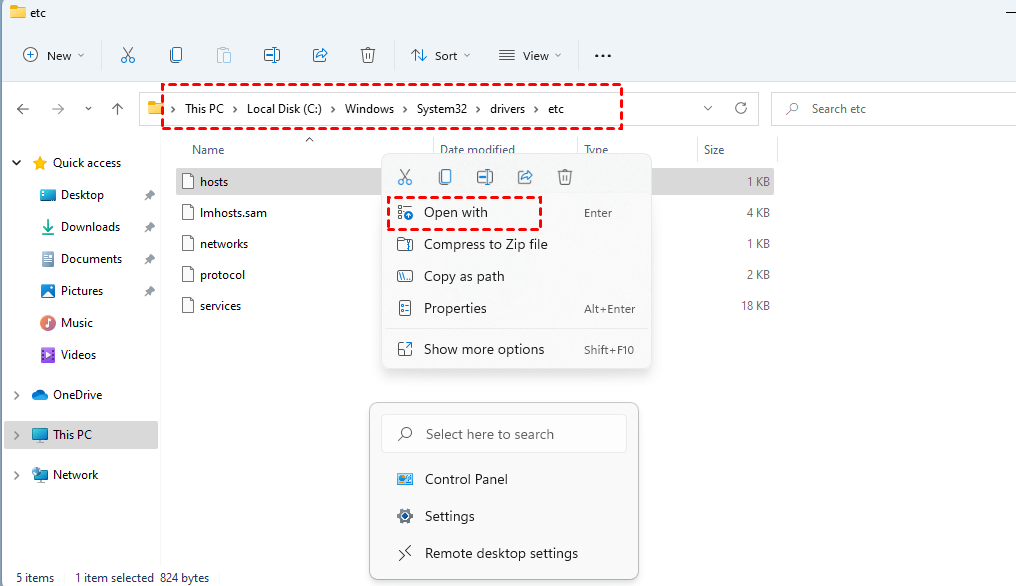
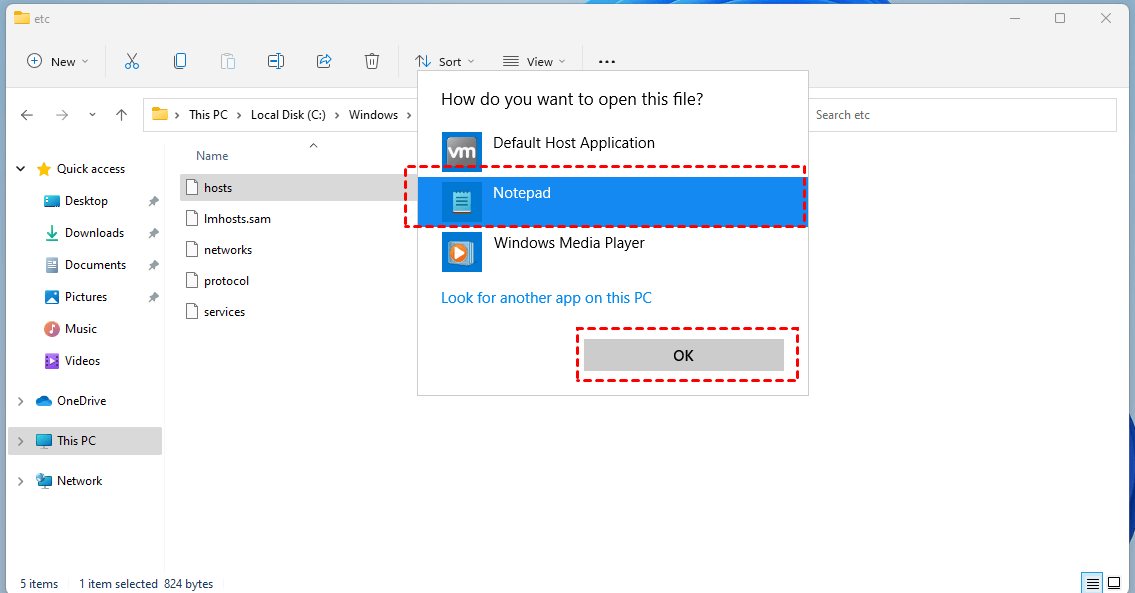
단계 1. 아래 줄에 있는 **파일 탐색기** 를 클릭한 다음 **C:/Windows/System32/Drivers/etc** 에서 파일을 열고 hosts를 찾습니다. 호스트를 클릭한 후 우클릭하여 "열기"를 선택합니다.
|
|
|
|
|
|
|
|
단계 2. **메모장** 을 선택하고 "확인"을 클릭합니다.
|
|
|
|
|
|
|
|
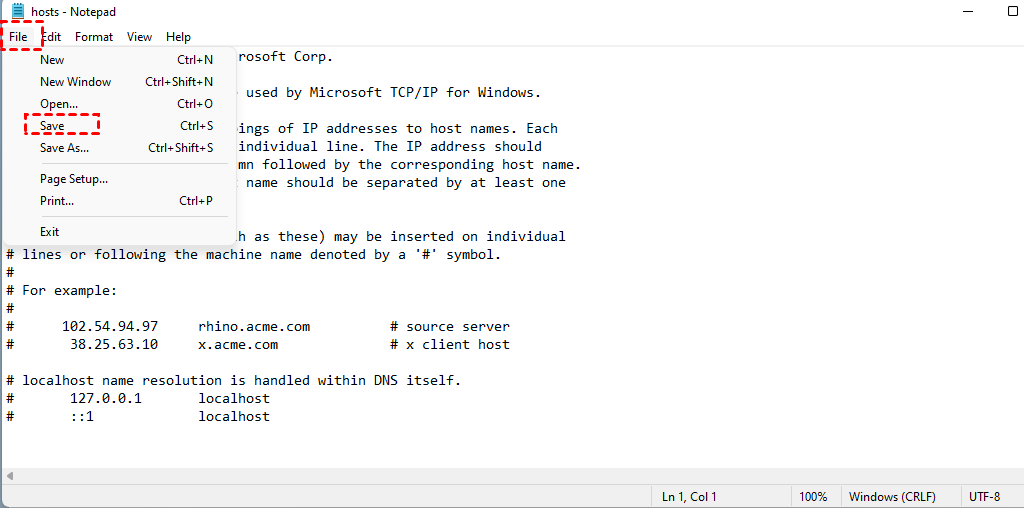
단계 3. 호스트 컴퓨터의 IP 주소를 입력한 후 "파일" 또는 "저장"을 클릭합니다.
|
|
|
|
|
|
|
|
## Windows 11에서 RDP의 신뢰할 수 있는 대체 제품: AnyViewer
|
|
|
|
"Windows 11 RDP 작동하지 않음" 문제를 해결하기 위한 가장 적합한 방법을 찾는 것은 조금 시간과 에너지를 소비하는 일이다. 만약 여전히 Windows 11 RDP 연결에 문제가 있다면, 저희는 완전히 신뢰할 수 있는 타사 원격 접속 소프트웨어인 AnyViewer를 시도해보시기를 권장합니다. 무료 제공, 빠른 연결 속도, 쉬운 조작, 그리고 보안의 장점을 갖춘 AnyViewer는 다른 PC에서 PC를 원격으로 제어할 때 에러 걱정 없이 몰입적인 경험을 제공할 수 있습니다. 다음은 AnyViewer의 조작 방법입니다.
|
|
|
|
[프리웨어 다운로드 Win 11/10/8.1/8/7/Servers](https://www.anyviewer.com/ss/download/AnyViewerSetup.exe)
|
|
|
|
보안 다운로드
|
|
|
|
1단계. AnyViewer 계정에 가입하고 두 대의 컴퓨터에 로그인하세요. 로그인하면 장치가 계정에 [할당](https://www.anyviewer.com/help/bind-devices.html "할당") 됩니다.
|
|
|
|
[](https://www.anyviewer.com/screenshot/anyviewer/log-in-anyviewer.png)
|
|
|
|
2단계. 현재 컴퓨터의 AnyViewer 메인 화면에서 " **장치** "로 이동하여 원격 PC를 찾으세요. 클릭하고 " **원 클릭 제어** "를 선택하여 한 번에 관리되지 않는 컴퓨터에 접속하세요.
|
|
|
|
[](https://www.anyviewer.com/screenshot/anyviewer/connect-to-my-devices.png)
|
|
|
|
3단계. 그러면 무료로 인터넷을 통해 컴퓨터에 원격으로 접속할 수 있으며, 원격 컴퓨터의 화면을 볼 수 있고 해당 컴퓨터에서 앱을 [실행](https://www.anyviewer.com/how-to/remotely-run-programs-on-another-computer-2578.html "원격 컴퓨터에서 앱 실행") 할 수 있습니다.
|
|
|
|
[](https://www.anyviewer.com/screenshot/anyviewer/operation.png)
|
|
|
|
✍ [프로페셔널 또는 엔터프라이즈 플랜](https://www.anyviewer.com/pricing.html "A Professional or Enterprise Plan") 으로 계정을 업그레이드하고 다음 기능을 즐기십시오:
|
|
|
|
더 많은 디바이스를 동일한 계정에 할당하여 출석하지 않는 접속을 허용합니다.
|
|
|
|
더 많은 연결 채널로 동시에 더 많은 디바이스가 원격 연결을 시작할 수 있습니다.
|
|
|
|
한 디바이스가 동시에 여러 디바이스에 연결할 수 있습니다.
|
|
|
|
**[개인 정보 보호 모드](https://www.anyviewer.com/features/privacy-mode.html "Privacy Mode"):** 원격 PC 화면을 검은색으로 만들고 원격 키보드 및 마우스 클릭을 비활성화하여 개인 정보를 보호합니다.
|
|
|
|
빠르고 대용량 파일 전송이 가능합니다.
|
|
|
|
고화질 이미지 표시가 가능합니다.
|
|
|
|
## 결론
|
|
|
|
Windows 11 원격 데스크톱이 작동하지 않을 때 어떻게 해결할 수 있는지 알아보았습니다. 위의 내용을 통해 RDP를 활성화하고 Windows Defender 방화벽에서 RDP를 허용하며 RDS를 확인하는 것으로 문제를 해결할 수 있습니다. 하지만 하나씩 시도하면서 지치게 되었다면, 제3자 [원격 접속 프로그램](https://www.anyviewer.com/how-to/remote-access-software-windows-10.html "Remote Access Software") 인 AnyViewer를 선택하는 것이 현명합니다. |